Rabu, 30 Januari 2019

Menghapus Iklan atau sampah di google chrome

Jika beberapa masalah di bawah ini muncul di Chrome, artinya ada software yang tidak diinginkan atau malware terinstal di komputer Anda.
  • Iklan pop-up dan tab baru yang tidak dapat ditutup
  • Halaman beranda atau mesin telusur Chrome selalu berubah tanpa izin Anda
  • Ekstensi Chrome atau toolbar yang tidak diinginkan terus muncul
  • Browsing dibajak dan diarahkan ke halaman atau iklan yang tidak dikenal
  • Peringatan tentang virus atau perangkat yang terinfeksi
Di masa mendatang, hindari software yang tidak diinginkan dengan hanya mendownload file atau membuka situs yang terjamin keamanannya.
Sebelum menyetel ulang setelan browser di Windows atau Mac, periksa apakah ada program yang tidak diinginkan di komputer Anda.
Memeriksa malware di komputer (Windows)
Chrome dapat membantu menemukan program yang mencurigakan atau yang tidak diinginkan di komputer Anda. Jika Chrome menemukan program yang tidak diinginkan, klik Hapus. Chrome akan menghapus software tersebut, mengubah beberapa setelan ke default, dan menonaktifkan ekstensi.
Anda juga dapat memeriksa malware secara manual.
  1. Buka Chrome.
  2. Di kanan atas, klik Lainnya Lainnya berikutnya Setelan.
  3. Di bagian bawah, klik Lanjutan.
  4. Di bagian “Setel ulang dan bersihkan”, klik Bersihkan komputer.
  5. Klik Cari.
Jika diminta untuk menghapus software yang tidak diinginkan, klik Hapus.

Menyetel ulang setelan browser

  1. Di komputer, buka Chrome.
  2. Di kanan atas, klik Lainnya Lainnya berikutnya Setelan.
  3. Di bagian bawah, klik Lanjutan.
    • Windows: Pada "Setel ulang dan bersihkan”, klik Setel Ulang Setelan berikutnya Setel Ulang Setelan.
    • Mac atau Chromebook: Pada "Setel ulang Setelan", klik Setel Ulang Setelan berikutnya Setel Ulang.
    • Linux: Pada “Setel Ulang Setelan”, klik Pulihkan setelan ke default aslinya berikutnya Setel Ulang Setelan.
Jika Anda menghapus program yang tidak diinginkan atau menyetel ulang setelan browser, mungkin beberapa ekstensi perlu diaktifkan kembali. Untuk  mengaktifkan ekstensi, di kanan atas, klik Lainnya Lainnya berikutnya Fitur Lainnya berikutnyaEkstensi. Hanya aktifkan ekstensi yang Anda percayai.
Masih belum berfungsi? Jika langkah-langkah di atas tidak berhasil, kunjungi Forum Bantuan Chrome. Anda juga dapat melaporkan software berbahaya.

Mengatasi Tinta Printer tidak keluar

Satu masalah printer yang sering kita temui adalah Tinta Warna Tidak Keluar saat mencetak. Tentu saja, hal ini sangatlah mengganggu dan menghambat pekerjaan yang sedang kita lakukan.

Bahkan, untuk printer tertentu, ada kasus dimana tinta warna pada printer masih penuh tetapi saat mencetak tetap saja warnanya tidak keluar sama sekali. Kenapa bisa demikian, apa sebenarnya yang terjadi pada printer kita itu? Ada beberapa sebab untuk masalah ini dan ada beberapa alternatif solusi untuk mengatasi masalah tinta warna yang tidak keluar tersebut.

Pada artikel-artikel sebelumnya sebenarnya sudah banyak kita bahas mengenai berbagai permasalahan pencetakan pada mesin printer kita. Namun situs khusus printer memang belum membahas masalah yang satu ini secara lebih rinci.

Oleh karena itu pada kesempatan ini kita akan mencoba membahas seputar permasalahan tentang Printer Tinta Warna Tidak Keluar tersebut. Penting untuk kita mengetahui berbagai latar belakang yang mengakibatkan mesin printer kita tidak dapat bekerja secara normal seperti ini, karena hal ini akan berkaitan dengan cara mencegah printer mengalami masalah yang sama di kemudian hari.

Untuk masalah yang satu ini biasanya ada beberapa jenis kasus yang bisa kita alami. Pada beberapa printer, masalah warna tidak keluar ini bisa terdiri dari beberapa jenis yaitu antara lain sebagai berikut:

1. Warna merah tidak keluar
2. Tinta warna biru tidak keluar
3. Tinta warna kuning tidak keluar
4. Semua warna tinta tidak keluar
5. Hasil cetak warna tercampur (merah jadi biru, hijau jadi kuning, coklat jadi ungu dan sebagainya)

Dari berbagai tipe masalah tersebut ada yang mengharuskan kita melakukan penanganan yang berbeda dan ada juga yang dapat di atasi dengan menggunakan satu langkah saja. Lalu apa solusi untuk masalah tinta warna tidak keluar tersebut?

A. Penyebab Tinta Warna pada Printer Tidak Keluar

Untuk dapat menentukan langkah apa yang tepat maka kita sebaiknya mengetahui terlebih dahulu apa yang menyebabkan tinta warna yang ada pada perangkat printer kita tidak dapat keluar saat digunakan untuk mencetak. Karena itu kita harus mencari tahu terlebih dahulu penyebabnya sebelum melakukan perbaikan. Masalah seperti ini dapat di sebabkan oleh beberapa faktor antara lain sebagai berikut:

a) Tinta telah habis
b) Tinta tersumbat
c) Cartridge rusak

Berbagai indikator penyebab terjadinya masalah pada printer tersebut di atas bisa saja terjadi karena kelalaian kita atau bisa juga karena faktor lain. Agar lebih jelas mari kita lihat satu persatu penjelasan di bawah ini.

Tinta telah habis
Kadang karena panik dan kurang begitu mengerti mengenai printer hal ini bisa terjadi yaitu tinta pada printer telah habis namun masih digunakan untuk mencetak. Tentu saja, karena tinta sudah habis maka saat kita mencetak maka warna tinta tersebut tidak akan keluar. Baca juga: mengatasi hasil cetak bergaris printer

Untuk mengetahuinya kita dapat memperhatikan beberapa ciri pada hasil cetakan sebelumnya. Ciri tinta printer habis biasanya akan didahului dengan hasil cetakan yang bergaris dan semakin pudar. Hal ini dapat terjadi pada semua warna yang ada.

Contohnya, kalau tinta merah habis maka cetakan warna merah lama kelamaan akan bergaris dan memudar, jika yang habis tinta biru maka hasil cetakan warna biru pun akan memudar dan bergaris dan seterusnya. Lebih jelasnya, hasil cetakan dibagian atas kertas masih normal kemudian bagian tengah akan mulai pudar dan bergaris dan bagian akhir kertas akan semakin tidak jelas dan kabur.

Tinta tersumbat
Tinta tidak keluar bisa juga di sebabkan karena tinta tersumbat. Ada beberapa kemungkinan penyumbatan yang bisa terjadi, pertama bisa tersumbat di bagian selang tinta (jika memakai infus) atau bisa juga tersumbat pada cartridge printer-nya.

Gejala untuk penyumbatan ini juga menghasilkan hasil cetakan yang tidak sempurna yaitu bergaris, pudar dan bahkan tidak ada warna apapun yang keluar. Yang membedakan hasil cetakan tinta tersumbat dan tinta habis ini juga tidak begitu kentara apalagi jika kita tidak terbiasa dengan masalah cetak mencetak.

Untuk membedakan hasil cetakan tinta habis dan tersumbat kita dapat melihat dengan teliti kertas cetakan yang ada. Jika warna pudar dan bergaris secara merata dari awal sampai akhir maka akan cenderung ke penyumbatan tinta.

Cartridge rusak
Kalau tinta tidak keluar bisa juga dikarenakan komponen printer kita yang bermasalah, dalam hal ini cartridge yang sudah rusak atau aus. Kalau cartridge rusak biasanya hasil cetakan akan pudar seluruhnya atau bergaris seluruhnya atau bahkan tidak keluar seluruhnya.

Jika ketiga atau salah satu penyebab tersebut terjadi pada printer yang kita gunakan maka sudah jelas bahwa hasil cetak pada printer akan mengalami masalah.

B. Cara Mengatasi Tinta Warna Tidak Keluar

Di atas telah dipaparkan secara rinci apa saja yang mungkin dapat menyebabkan kerusakan printer ini. Sekarang dengan latar atau bekal analisa penyebab kerusakan tersebut kita dapat menentukan langkah-langkah untuk mengatasi masalah ini.

Langkah atau cara untuk mengatasi masalah tinta printer ini dapat kita bagi ke dalam 3 langkah sesuai dengan gejala dan penyebab yang ada.

Mengatasi Printer Tinta Warna Tidak Keluar jika Tinta telah habis
Jika kita mengalami masalah ini maka langkah pertama yang bisa kita lakukan adalah dengan memeriksa dan memastikan bahwa tinta pada printer yang kita gunakan masih ada dan belum habis. Kita dapat memastikan tinta tersebut belum habis dengan memperkirakan berat cartridge yang ada.

Jika penyebabnya karena tinta yang telah habis maka solusi yang bisa kita lakukan adalah dengan mengisi lagi warna tinta yang sudah habis tersebut.

Setelah mengisi tinta, pertama kita bisa melakukan cleaning atau deep cleaning terlebih dahulu baru setelah itu mencobanya kembali.

Jika setelah di isi dan setelah dilakukan cleaning (pembersihan) pada cartridge namun masalahnya belum teratasi maka kemungkinan besar penyebabnya memang bukan karena tintanya yang habis. Jika demikian maka kita bisa melakukan langkah selanjutnya yaitu memeriksa saluran tinta.

Mengatasi Printer Tinta Warna Tidak Keluar jika Tinta tersumbat
Setelah mengalami masalah ini pertama kita bisa melakukan langkah pertama di atas yaitu memastikan tinta masih cukup dan belum habis. Jika sudah dipastikan dan masalahnya belum teratasi maka selanjutnya kita bisa melakukan cek pada saluran tinta.

Kita bisa cek dan memastikan bahwa saluran tinta tidak ada yang tersumbat khususnya jika kita menggunakan printer yang telah di modifikasi atau printer infus.

Cara untuk mengetahui tersumbat atau tidaknya tinta kita bisa cek pada selang tinta pada printer infus. Jika menggunakan printer standar maka yang kita cek adalah cartridge printer-nya. Untuk selang infus kita bisa mengurutnya dari awal sampai akhir dari ujung penampung sampai pada bagian cartridge. Sedangkan untuk cartridge kita bisa melakukan deep cleaning untuk mengetahuinya.

Jika selang normal maka kemungkinan besar penyumbatan terjadi pada cartridge pada printer. Kalau cartridge-nya yang tersumbat maka yang harus kita lakukan adalah menghilangkan sumbatan yang ada. Cara menghilangkan sumbatan pada cartridge ada beberapa versi yaitu:

1) Melakukan deep cleaning
2) Mengelap kepala cartridge (tempat keluar tinta) dengan tisu yang dibahasi dengan air hangat
3) Merendam kepala cartridge dengan air hangat

Masalah sumbatan yang terjadi pada cartridge merupakan masalah yang paling sering terjadi dan paling sulit untuk di atasi apalagi jika sumbatan tinta tersebut telah parah.

Jika kita mengalami hal ini kita dapat mencoba mengatasinya dengan beberapa cara di atas namun sebaiknya kita mencari referensi yang lebih lengkap mengenai langkah-langkah mengatasi cartridge tersumbat yang lebih detail. Baca di: Cara mengatasi cartridge tersumbat (buntu)

Mengatasi Printer Tinta Warna Tidak Keluar jika Cartridge rusak
Kalau yang satu ini tentu solusinya paling gampang dan paling jelas. Apa solusi-nya jika cartridge sudah rusak? Jelas solusinya adalah menggantinya dengan yang baru. Tetapi hal ini bisa saja tidak berlaku bagi kita yang mampu mengatasi kerusakan tersebut seperti seorang teknisi.

Jika rusaknya karena tersumbat atau tinta beku atau tinta kering yang tidak bisa lagi di atasi dengan cara-cara di atas maka masih ada satu jalan lagi yang sedikit ekstrem. 

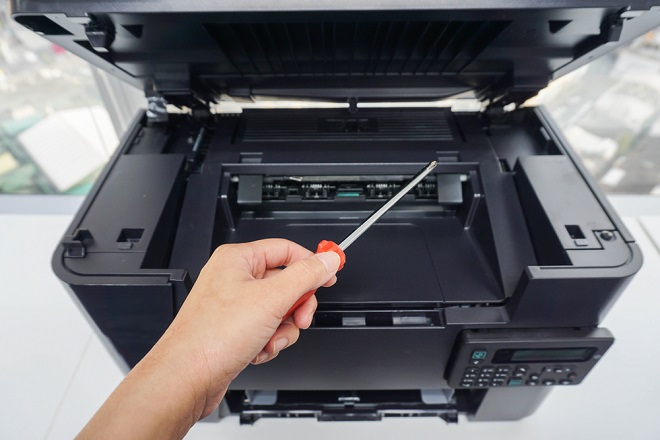
Caranya yaitu dengan membongkar penutup bagian atas cartridge dan membersihkan sumbatan dengan pembersih. Langkahnya, pertama buka tutup cartridge, kedua ambil busa yang ada di dalam lalu rendam dengan air hangat bersihkan dan keringkan, setelah itu bersihkan sumbatan pada ujung cartridge dengan alat pembersih tinta yang disedot, pasang kembali memakai perekat dan bisa di coba. 

Untuk kerusakan yang belum parah cara tersebut biasanya berhasil dan cartridge bisa digunakan kembali namun ada juga yang tidak. Dalam melakukan cara ini tentunya resikonya sangat besar, tidak dianjurkan untuk kita yang belum terbiasa karena bisa merusak cartridge.

Memang, terkadang kita terjepit dan harus kreatif dalam memecahkan masalah. Jika kita mengalami masalah seperti ini jika bisa belajar Mengatasi Printer Tinta Warna Tidak Keluar tersebut jika waktunya luang dan ada bahan untuk praktek.

cara mengatur ukuran kertas di Ms.Word

Di Word untuk Mac, Anda dapat memilih ukuran kertas yang sudah ditentukan sebelumnya dari daftar dan mengubah ukuran kertas untuk semua halaman di dokumen, untuk halaman tertentu, atau untuk bagian tertentu. Anda juga dapat mengubah ukuran kertas default yang digunakan untuk dokumen baru.

Saat Anda membuat dokumen baru, Word menerapkan ukuran kertas dan margin default yang disimpan dalam sebuah template (normal.dotm). Jika Anda sering menggunakan ukuran kertas yang berbeda dari ukuran default (misalnya, Hukum AS), Anda bisa mengatur default baru yang digunakan Word saat membuat dokumen baru. Jika dokumen saat ini diatur dengan margin yang Anda inginkan, Anda bisa menggunakan dokumen ini untuk mengatur margin default baru.

Untuk mengatur ukuran kertas (page layout) pada microsoft office word, ikuti langkah-langkah berikut:

  1. Pada Menubar microsoft office word, pilih atau klik page layout
  2. Pada kolom page setup, pilih pengaturan yang anda inginkan yang meliputi: orientation, size, coloums
  3. Atau anda bisa memilih margin untuk memilih detail dari pengaturan. Ketika anda memilih margin maka akan terdapat pilihan kebawah yan meliputi las custom setting, normal, narrow, moderate dan lain-lain. akan tetapi jika anda ingin mengatur custum setting sesuai dengan keinginan anda maka pilih custom Margins pada menu bagian bawah.
  4. Maka akan muncul jendela Page Setup, disana terdapat pengaturan margin, paper dan layout.
  5. Pada menu margin terdapat pengaturan margin: left, right, top dan bottom. Orientation: Portrait dan Landscape dan lain lain.
  6. Pada menu paper, kita bisa mengatur ukuran kertas sesuai yang kita inginkan. klik paper size untuk memilih ukuran kertas yang diinginkan misalnya letters, A4, A5, Legal dan lain-lain. Atau kita bisa membuat custom paper sesuai dengan keinginan kita dengan menggati ukuran Width dan Hight.
  7. Pada menu Layout kita bisa mengatur Section, Header dan Footer.
  8. Jika semua sudah pengaturan sudah sesuai dengan keinginan, maka klik OK.

cara ngeprint printer epson

Ketika kamu telah selesai megetik sebuah dokumen dalam laptop atau computer tentu tahap yang selanjutnya dilakukan adalah membuat cetakan ke dalam lembaran kertas. Nah dalam mencetaknya terdapat alat yang diperlukan yaitu sebuah mesin printer atau printer.Tidak hanya  satu merek saja printer ini terdapat beragam merek dan jenis yang telah dapat Kita temui di pasaran. Masing- masing jenis tersebut memiliki keunggulan dan kelemahan .
Pada kali ini Kita tidak akan membahas tentang seluk beluk tentang printer dengan berbagai merk, seri keuggulan dan kelemahannya, namun akan lebih membahas tentang cara ngeprint dokumen agar menghasilkan cetakan yang bagus.
Eh jangan anggap remeh tentang ngeprint ini. Karena sering sekali termasuk saya juga sesekali pernah merasakannya ketika proses pengetikan dokumen telah selesai dan pas akan ngeprint eh ternyata hasilnya  jelek, bergaris- garis, tidak keluar tintannya, printernya ga mau jalan- jalan juga meski udah diplototin selama berjam- jam lamanya.
Nah kira kita itulah berbagai permasalahan yang bisa membuat Kita kejengkelan dan juga dapat menguras waktu Kita.  Apabila Kitanya tidak sabaran bisa bisa ditendang abis tuh printer ngeselin :p.
Tapi tapi tenang saja, disini penulis ingin membantu agar kamu  ga sampai pernah ngerasain kejadian tersebut yah atau kalau udah setidaknya  setelah membaca artikel ini jadi tahulah bagaimana langkah ngeprint yang baik untuk terhindar dari printer yang menjengkelkan tersebut hihihi.

Syarat Utama Nge-print di Ms Office Word

Nge-print itu ngga bisa sembaragan lho !! Beneran, ada syarat- syarat yang perlu kamu lakukan untuk dapat menghasilkan cetakan print yang maksimal. Syarat utama yang harus Kamu miliki terlebih dahulu adalah di laptop atau computer Kamu  harus terlebih dahulu terinstal driver printer yang digunakan.
Ingat antara printer dan drivernya harus sesuai lho! Karena, kalau tidak sesuai maka sampai kapanpun itu printer tidak akan pernah menuruti apapun keinginanmu hahaha. Karena adanya driver itulah yang jadi penghubung antara hatimu laptop dan si printer.
Cd driver biasanya satu paket dengan printernya.Jadi, sebelum menggunakan printernya  ada baikny Kamu install terlebih dahulu Cd Driver tersebut. Dan ingat ! Jaga rapih  Cd drivernya biar ga rusak atau ilang ya hihi.
Dokumen  dibuat dengan menggunakan aplikasi. Setiap aplikasi seperti MS office, Corel draw, Adobe photosop, page maker, atau aplikasi jenis lainnya pasti memiliki fasilitas atau fitur yang dapat memudahkan Kita untuk nge-print.
Nah setelah dokumen telah selesai  Kita kerjakan atau setelah diedit, maka yang jadi langkah akhir pembuatan dokumen tersebut adalah dengan mencetaknya ke dalam sebuah kertas.  Ukuran kertasnya dapat Kamu sesuaikan sesuai bebas tergantung dengan kebutuhan masing- masing dokumen.

Cara Nge-print di Ms Office Word

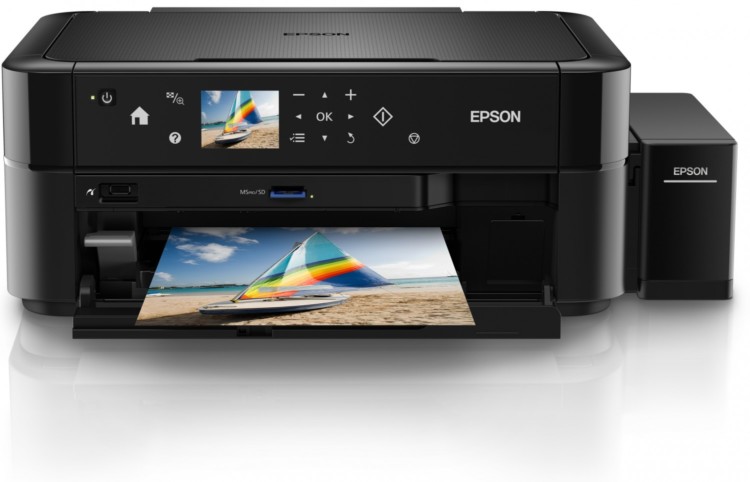
epson.com
Sebagai contoh printer yang biasa saya gunakan adalah EPSON
  1. Pastikan Kamu masih membuaka file dokumen yang hendak di cetak
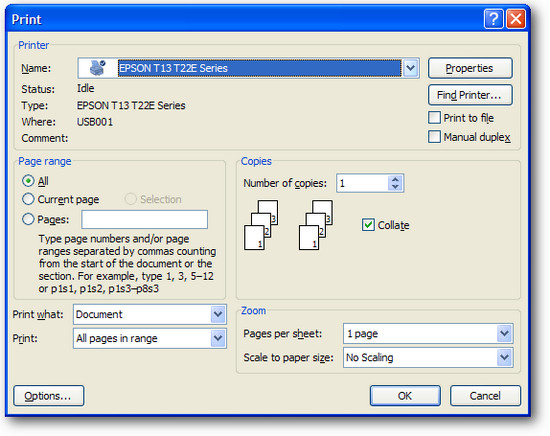
  2. Tekan Ctrl + P untuk membuka perintah Print
  3. Pada jendela print, pastikan name sudah terisi sesuai dengan merk printer yang dipakai.
  4. Pada page range atur halaman yang hendak dicetak.
Pilih All  untuk mecetak semua halaman.
Pages, untuk memilih halaman tertentu untuk dicetak. Masukan nomer halaman yang he ndak dicetak.
Current page untuk untuk memilih halaman yang sedang aktip ( tempat kursor berada).
  1. Pada Copies, atur berapa jumlah masing- masing halaman tersebut dicetak.
anikangle.blogspot.com
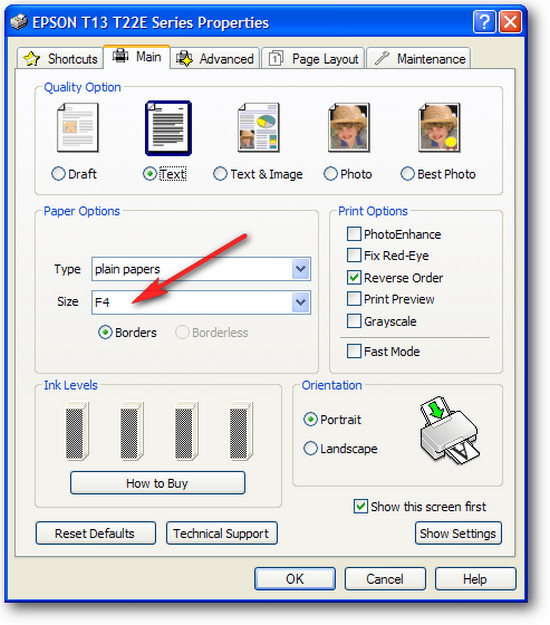
6. Untuk mengatur ukuran kertas pada printer, klik properties. Pada jendela yang muncul ubah ukuran kertas pada pilihan size.
anikangle.blogspot.com
Jika sudah, silahkan tekan Ok untuk memulai proses mencetak dokumen.

Mengatsi Tinta Printer Epson Tidak Sempurna


Masalah yang sering kali timbul dalam mesin pencetak alias printer sudah tidak aneh lagi, berbagai masalah sering terjadi khususnya bagi anda yang sering melakukan pencetakan dirumah, salah satu masalah yang sering terjadi diantaranya warna tinta yang keluar dari cartridge pada kertas tidak sempurna.
Untuk anda yang sering ngeprint dokumen berwarna ataupun mencetak foto menggunakan printer rumahan Pastinya membutuhkan kesempurnaan warna yang keluar dari cartridge printernya. Jika salah satu dari warna printer itu yang tidak sempurna, tentunya akan mempengaruhi kualitas hasil foto yang akan dicetak. Jika hal ini dibiarkan, tentunya akan menjadi suatu hambatan bagi anda. Untuk itu kali ini saya akan memberikan tips bagaimana Cara Mengatasi Warna Tinta Printer Tidak Sempurna, di antara lain adalah:

1. Buka dokumen Word, Klik file lalu pilih Print. Bisa juga buka aplikasi bawaan printernya lalu klik Setting
2. Klik properties yang ada di sebelah kanan atas.
3. Klik Maintenance lalu pilih Cleaning. Pada saat proses cleaning berjalan, cartridge bekerja memompa tinta     untuk menyemburkannya keluar, sehingga pada proses ini tinta yang membeku pada lobang kecil akan           dipaksa oleh cartridge untuk keluar. Jika Proses berjalan lancar, printer akan pulih normal kembali.
    NB : Lakukan proses Cleaning ini beberapa kali, agar warna tinta keluar sempurna.
4. Cek hasil cleaning dengan mengklik Nozzle Check yang ada di bagian tab, lalu pilih Print Check Pattern.       Printer akan bekerja menyemburkan tinta pada kertas dengan semburan warna hitam, merah, biru dan           kuning. Jika hasil cetakan warna terputus-putus maka proses cleaning belum sempurna.
5. Jika cara diatas belum juga berhasil, maka lakukanlah cara yang kedua yaitu dengan cara klik Deep               Cleaning. Proses kerja deep cleaning hampir sama dengan cleaning biasa, yang berbeda adalah dari               tingkat proses kerja, deep cleaning bekerja dengan tingkat hard cleaning. Jika proses deep cleaning telah       dilakukan, jangan lupa kembali lagi test hasil deep cleaning dengan cara klik Nozzle check.
    NB : Lakukan proses Deep Cleaning beberapa kali, hingga warna tinta keluar sempurna.

Jika dengan cara deep cleaning masih belum berhasil juga, maka cara lainnya adalah dengan cara manual yaitu cartridge harus direndam dengan air hangat sekitar beberapa menit. tujuan hal ini adalah untuk mencairkan tinta yang membeku pada lubang inkjet/injector.
Tips-tips di atas dilakukan jika kerusakan disebabkan karena tinta yang terlalu lama membeku di cartridge.
Maka, agar tidak terjadi pembekuan di lubang cartridge, sebisa mungkin printer harus sering dipakai, dan gunakan untuk mencetak seluruh warna minimal 2 hari sekali. Dan jangan lupa juga lakukan perawatan berkala pada printer terutama pada head cartridge, bersihkan dengan tisue minimal 1 bulan sekali.

Itulah beberapa tips yang bisa dilakukan untuk Cara Mengatasi Warna Tinta Printer Tidak Sempurna, semoga tips di atas bisa bermanfaat dan dapat membantu anda dalam mengatasinya.

Cara Mengatasi Tinta printer Epson tidak keluar

Penyebab printer epson sering tidak keluar warna cukup banyak.
Di artikel ini saya akan bahas 4 penyebab utama mengapa printer tidak mengeluarkan warna.
Selain penyebabnya, juga saya sertakan solusinya. Dengan mencoba solusi dari saya, diharapkan menekan biaya perbaikan ataupun pergantian catridge printer yang cukup mahal.
Printer Epson adalah salah satu printer yang paling banyak digunakan kantoran. Karena banyak penggunanya, banyak juga keluhan printer ini tidak keluar warna.

Apa saja penyebab printer epson sering tidak keluar warna?

Penyebab Printer Epson Sering Tidak Keluar Warna

Sedikit tentang Perusahaan Epson

Epson adalah nama besar salah satu perusahaan yang di lahirkan di Jepang.
Perusahaan ini membawa visi sebagai perusahaan teknologi printing terbesar di dunia. Misinya adalah mengutamakan kepuasan pelanggan dan menjadi industri yang ramah lingkungan.
Anda bisa mempelajari produk perusahaan ini melalui situs resmi Epson indonesia di www.epson.co.id.
Sebagai salah satu perusahaan raksasa dalam dunia printing, Epson telah terkenal di hampir semua negara di asia. Perusahaan ini terus mengembangkan sayapnya dengan memproduksi berbagai jenis printer dengan teknologi yang semakin canggih.
Sebagai saingan berat Canon, Epson membanjiri pasaran printer di Indonesia dengan printer murah berkualitasnya.
Salah satu printer yang paling populer karena murah tapi berfitur lengkap yaitu printer Epson L220.
Saya pernah bertanya pada salah satu toko komputer yang juga menjual printer.
Katanya printer Epson L220 sangat laku keras sehingga jarang ada stok yang bertahan lebih dari 1 bulan.
Banyak perusahaan yang membeli printer ini karena selain fiturnya lengkap ( All in one ), juga kualitas printingnya tidak bisa di ragukan.

Penyebab Printer Epson Sering Tidak Keluar Warna

Ada beberapa penyebab yang membuat printer Epson Anda sering tidak keluar warna.
Berikut akan adalah ulasan penyebab printer epson sering tidak keluar warna.

1. Sumbatan Udara Pada Kepala Catridge

Salah satu penyebab yang sering terjadi pada printer epson adalah karena adanya sumbatan udara pada catridge printer.
Karena sumbatan udara inilah membuat tinta tidak bisa keluar secara sempurna.
Catridge yang harusnya menyemprotkan tinta malah menyemprotkan udara sehingga pastinya akan menimbulkan absen-nya tinta pada hasil cetak.
Cara terbaik untuk memperbaiki hal ini adalah melakukan penyedotan udara dari dalam catridge.
Jika catridge printer Epson Anda tidak mendukung hal ini maka Anda harus melakukan modifikasi pada catridge Epson Anda terlebih dahulu.
Penyedotan udara dari dalam catridge bisa menggunakan jarum suntik besar.
Caranya :
  • Buatlah lubang pada bagian atas catridge ( bisa dengan di bor )
  • Masukkan jarum suntik dan sedot udara di dalamnya sampai ada terikut tinta sedikit.
  • Segera tutup kembali catridge Anda secepat mungkin
Anda juga bisa menggunakan fitur Deep Head Cleaning sebelum melakukan penyedotan.
Lakukan 3 kali Deep Head Cleaning dan 1 kali Power flush, jika berhasil maka Anda tidak perlu menyedot udara di catridge.

2. Tinta Kering yang Memblokir Nozzle Catridge

Terkadang tinta bisa mengalami kekeringan.
Apalagi ketika Anda menggunakan tinta yang bukan asli pabrikan, besar sekali kemungkinan tinta mengalami kekeringan.
Jarang mencetak sesuatu juga menjadi salah satu penyebab tinta menjadi kering. Sangat saya sarankan jika Anda punya printer, terutama jenis inkjet maka cetaklah satu dua gambar setiap harinya.
Jika Anda malas, bisa juga cuma mencetak tabel warna berikut untuk memastikan tinta printer Anda keluar warna secara sempurna.
Tabel Warna
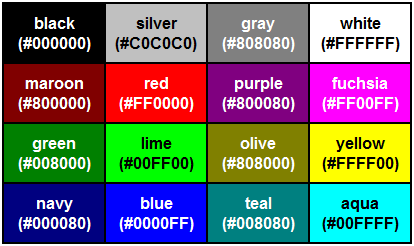
Table Warna

Mengatasi Tinta Kering pada Printer Epson

Catridge pada printer Epson biasanya bisa di lepas dengan mudah.
Pelajari cara melepas catridge Anda dari internet, karena setiap printer punya cara lepas catridge yang berbeda-beda.
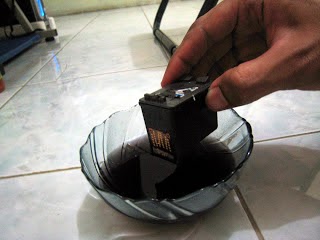
Setelah melepas catridge, rendamlah bagian bawah catridge di air panas.
Rendam hanya bagian bawah dari catridge sehingga di harapkan tinta kering yang memblok nozzle printer bisa larut.
Mengatasi Tinta Kering pada Printer Epson
Anda sebaiknya melakukan perendaman pada wadah yang berbeda-beda pada setiap catridge. Ini bertujuan untuk menghindari terjadinya pencampuran warna dari larutnya tinta catridge sebelumnya pada catridge selanjutnya.

3. Rusaknya Komponen pada Head Catridge

Setiap barang punya masa hidupnya / masa beroperasinya. Tidak terkecuali dengan head catridge yang setelah digunakan pada waktu yang lama akan mengalami kerusakan.
Rusaknya Komponen pada Head Catridge
Selain karena telah lama beroperasi, faktor lain yang menyebabkan kerusakan pada head catridge adalah karena Anda menggunakannya untuk print dalam jumlah banyak tanpa adanya jeda waktu.
Melakukan pekerjaan printing yang terus menerus akan membuat head menjadi panas. Ketika head yang sudah panas tersebut masih terus ‘dipaksa’ bekerja, maka besar kemungkinan akan mengalami kerusakan. Kerusakan umumnya terjadi pada chip dan nozzle pada head catridge.
Agar menghindari kerusakan seperti ini maka ada baiknya Anda memberikan jeda waktu untuk ‘istirahat’ pada printer Anda ketika melakukan pekerjaan berat.
Perlu diperhatikan juga bahwa jika catridge sudah rusak maka tidak ada solusi lagi selain menggantinya dengan head catridge yang baru.

4. Kehabisan Tinta

Kehabisan tinta juga merupakan Penyebab Printer Epson Sering Tidak Keluar Warna yang sering terjadi.
Bagi orang kantoran yang sangat sibuk bekerja, menyusun dokumen dan melakukan printing terkadang melupakan hal ini.
Mereka tidak memperhatikan isi tinta pada refill dan melakukan print terus menerus.

Kehabisan Tinta
Ketika kehabisan tinta terjadi maka printer tidak akan bekerja sempurna. Tinta yang sudah habis harus segera di isi sehingga bisa melanjutkan pekerjaan.
Jika Anda tidak mengisinya dalam waktu lama maka akan terjadi kekeringan kembali pada head nozzle.